
Hexo 教程(一) - 建站、部署与写作
本文主要教大家如何利用 Hexo + GitHub Pages 从零开始搭建个人博客网站,内容包括准备工作、创建 GitHub 仓库、安装 Hexo、部署到 GitHub Pages 和初步写作这五部分内容。
Hexo 教程(五) - 部署到云服务器
Hexo 部署到云服务器准备工作:1、已经完成的本地 Hexo 项目文件;2、已经购买的云服务器,如腾讯云、阿里云等等;3、服务器系统:CentOS 或 Ubuntu 等等;4、服务器已开放端口:22(SSH)、80(HTTP)、443(HTTPS,可选);5、已获取服务器公网 IP、root 账号密码 / 密钥;6、已购买域名且备案(不备案无法访问)(可选);7、购买 SSL 证书(可通过 HTTPS 访问)(可选)。
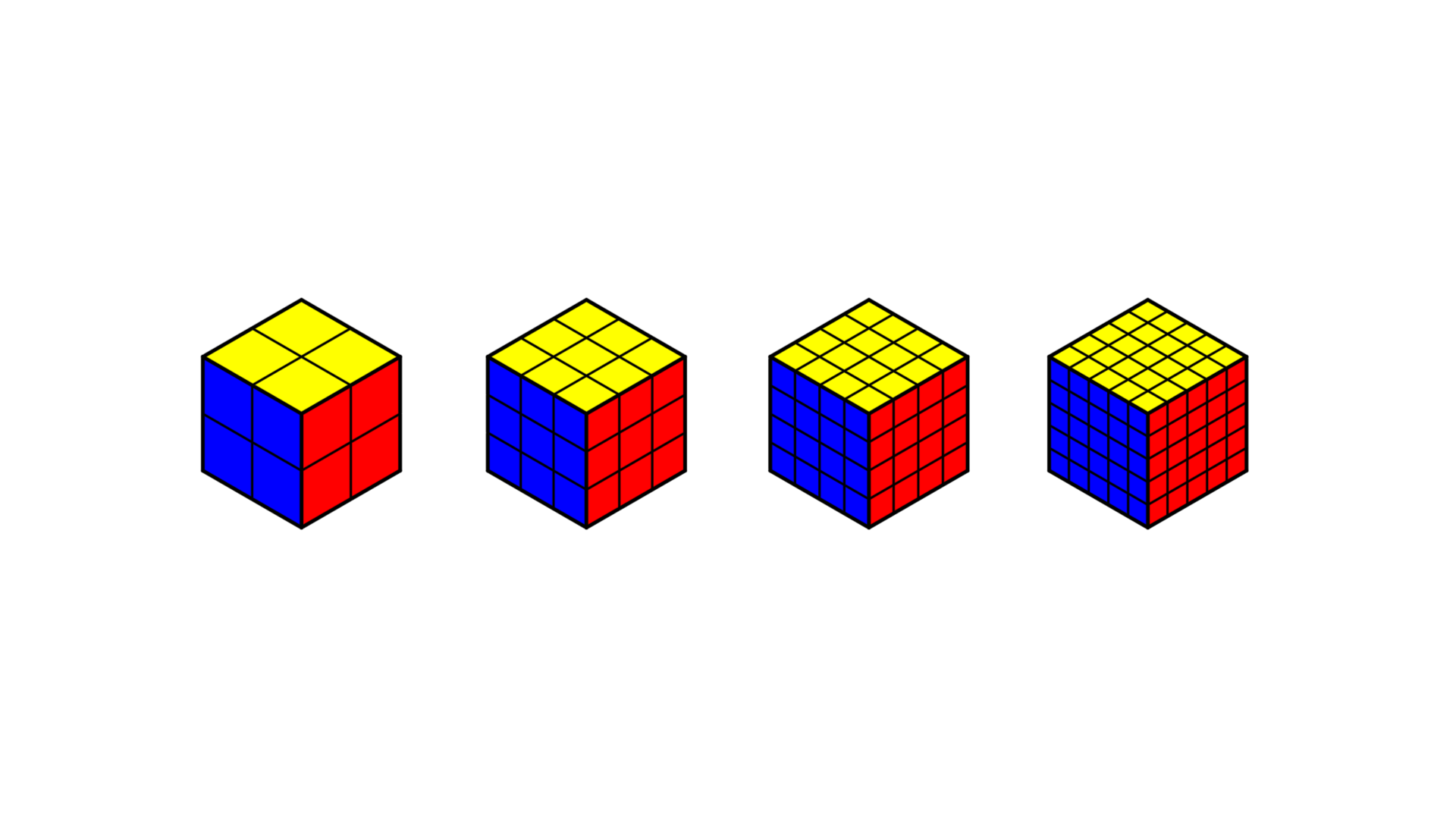
魔方公式
本文包含了三阶魔方以及二阶、四阶、五阶魔方的基础还原方法。
二进制的加减乘除运算视频合集(B站)
二进制的加减乘除运算视频合集。
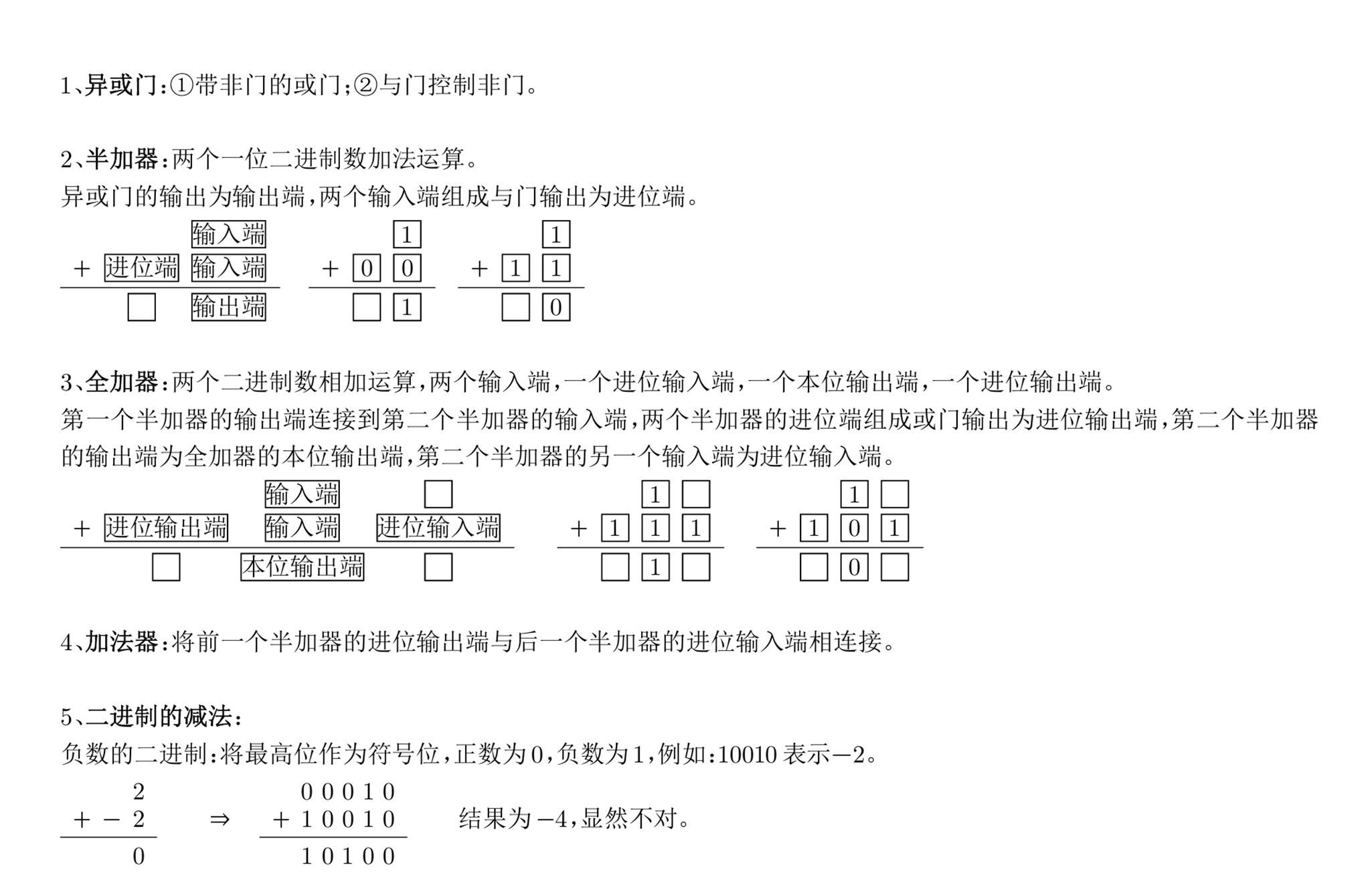
二进制的加减乘除运算
Minecraft 二进制的加减乘除运算,包括逻辑门电路、半加器、全加器、加法器、加减法模块、乘法器、除法器等等。
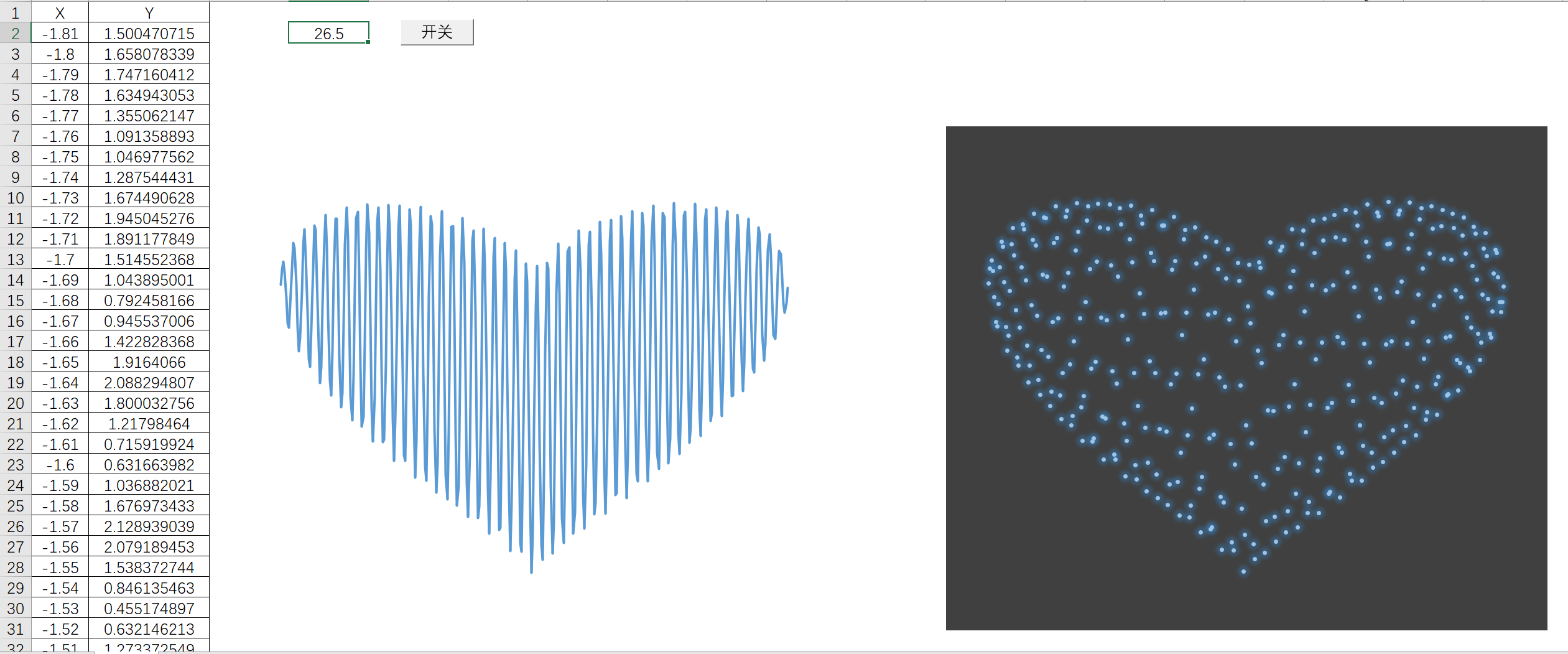
心形函数
1. 函数公式 ⚓︎ 心形函数公式 y=(x2)13+0.9⋅(3.3−x2)12⋅sin(nπx)y = \left(x^2\right)^{\frac{1}{3}} + 0.9 \cdot \left(3.3 - x^2\right)^{\frac{1}{2}} \cdot \sin(\mathbf{n} \pi x) y=(x2)31+0.9⋅(3.3−x2)21⋅sin(nπx) 其中,n 是参数,函数图像随着 n 值的变化而变化。函数定义域为:[-1.81,1.81] 2. 图像在线演示 ⚓︎ .heart-func-wrap { margin-top: -60px; padding: 50px; box-sizing: border-box; font-family: 'Segoe UI', Tahoma, Geneva, Verdana, sans-serif; background-color: inherit; color: #333333; min-height: 100vh; display: flex; flex-direction: column; align-items: center; } .heart-func-wrap .header { text-align: center; margin-bottom: 25px; padding: 15px; width: 100%; max-width: 900px; border-bottom: 2px solid rgba(0, 100, 200, 0.2); } .heart-func-wrap .title-main { font-size: 2.5rem; margin-bottom: 10px; color: #2c3e50; text-shadow: 0 1px 3px rgba(0, 0, 0, 0.1); font-weight: bold; } .heart-func-wrap .function-display { font-size: 1.5rem; backgrou...
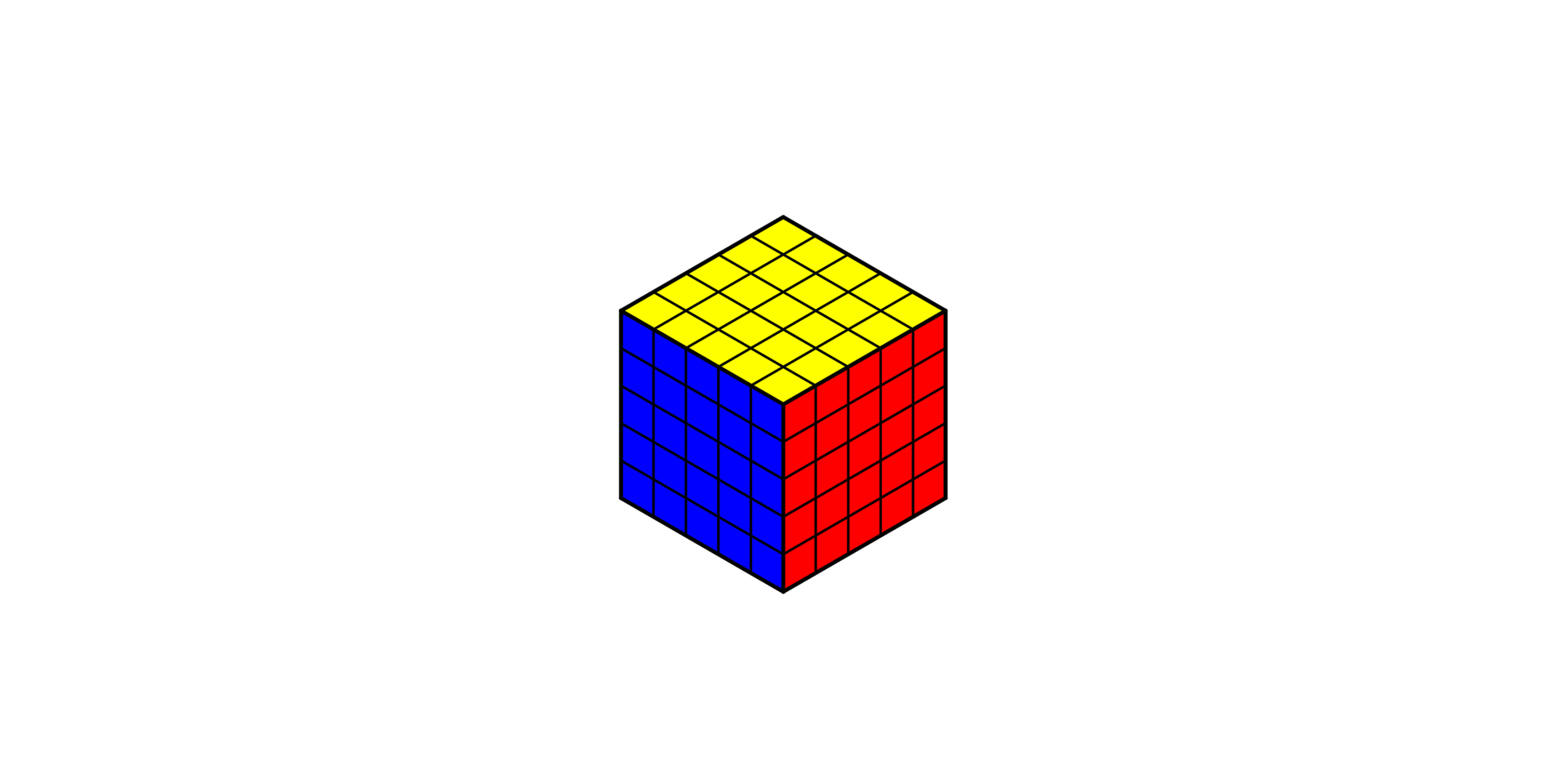
五阶魔方公式
本文主要内容是五阶魔方的基础还原方法,包括还原中心块和还原棱块两大步骤,之后就可以按照还原三阶魔方的步骤进行还原。
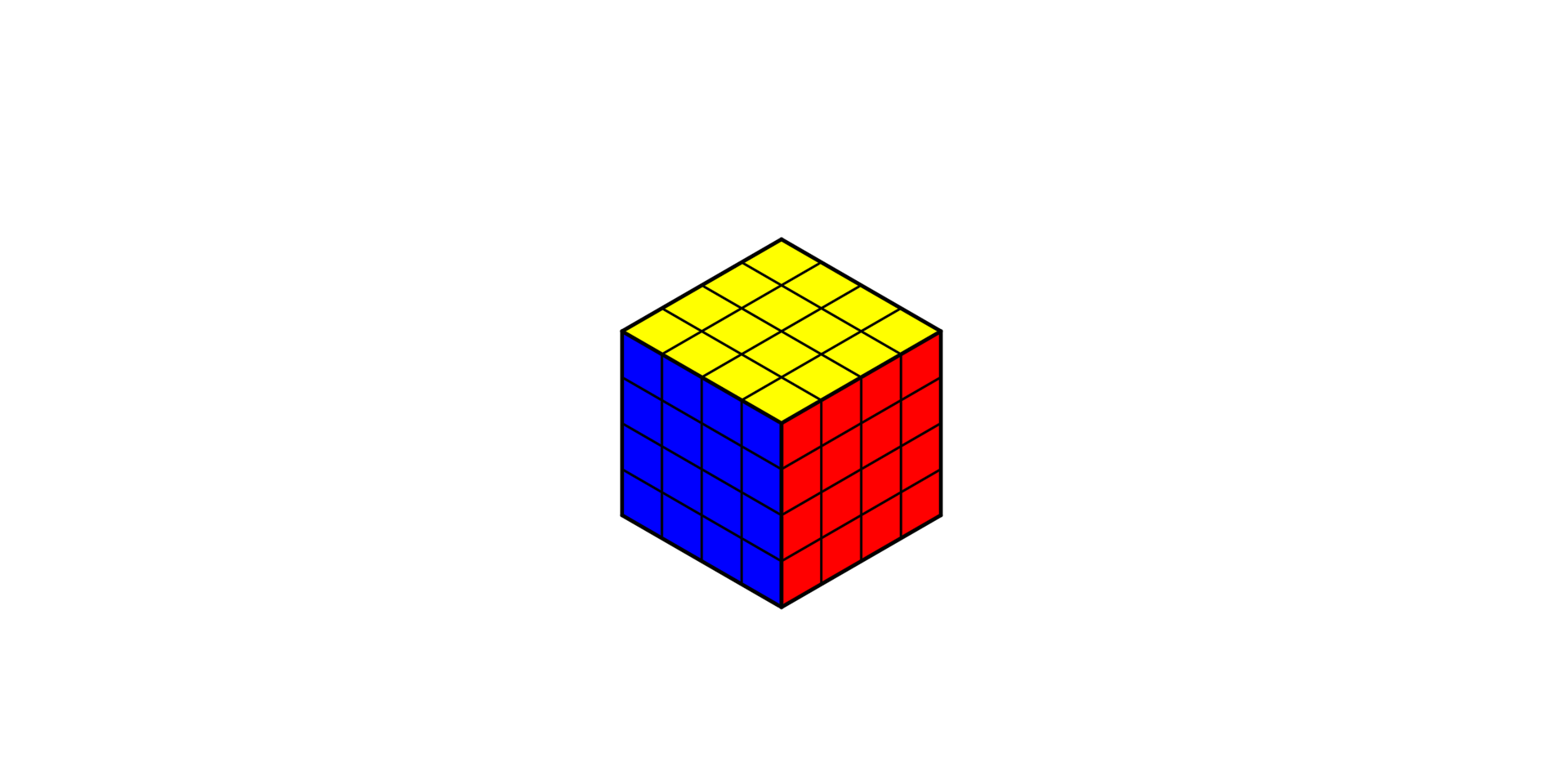
四阶魔方公式
本文主要内容是四阶魔方的基础还原方法,包括还原中心块和还原棱块两大步骤,之后就可以按照还原三阶魔方的步骤进行还原,在还原过程中,可能会出现两种特殊情况需要处理。
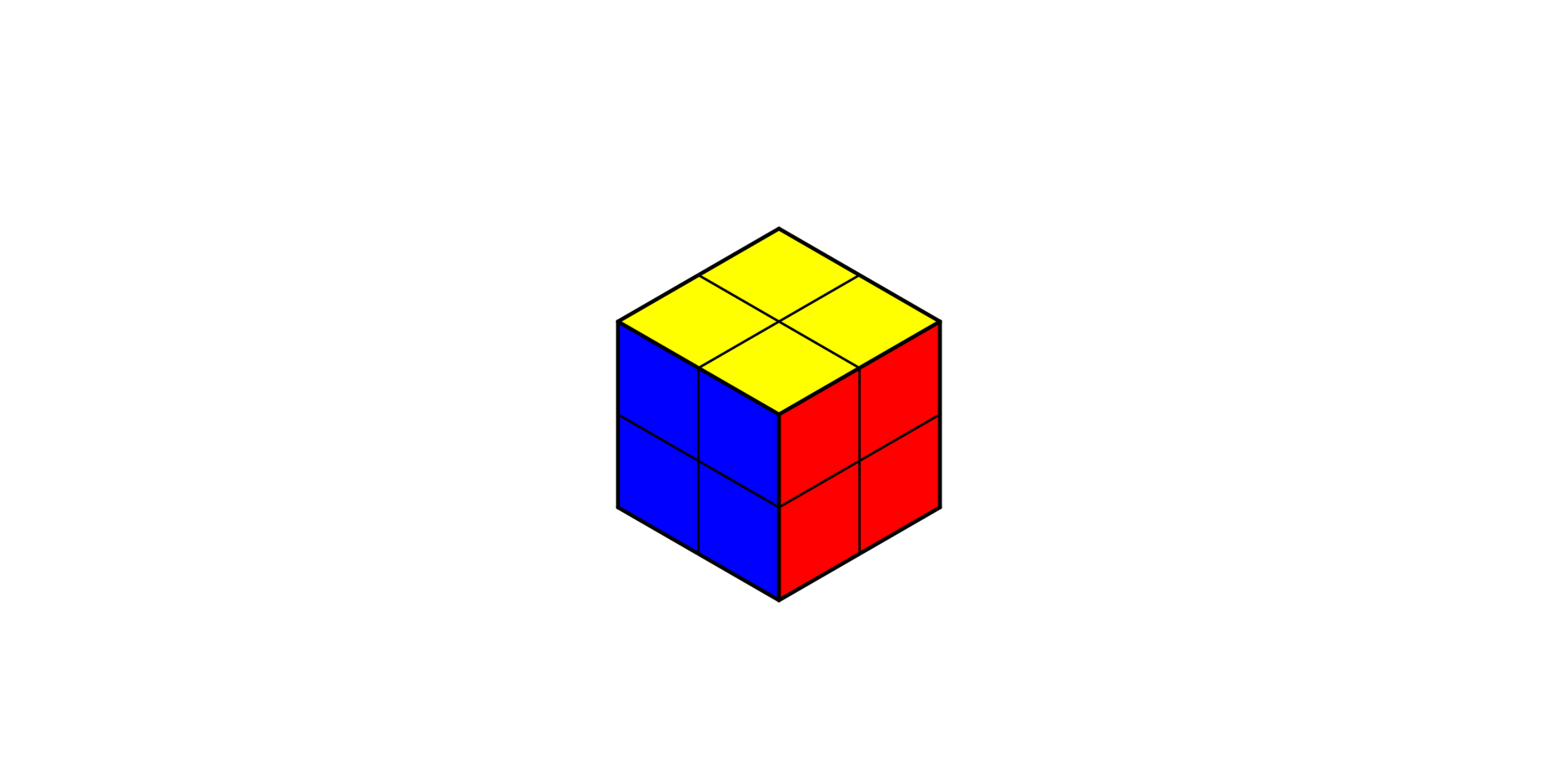
二阶魔方公式
本文主要内容是二阶魔方的基础还原方法,包括还原底层和还原顶层两大步骤。
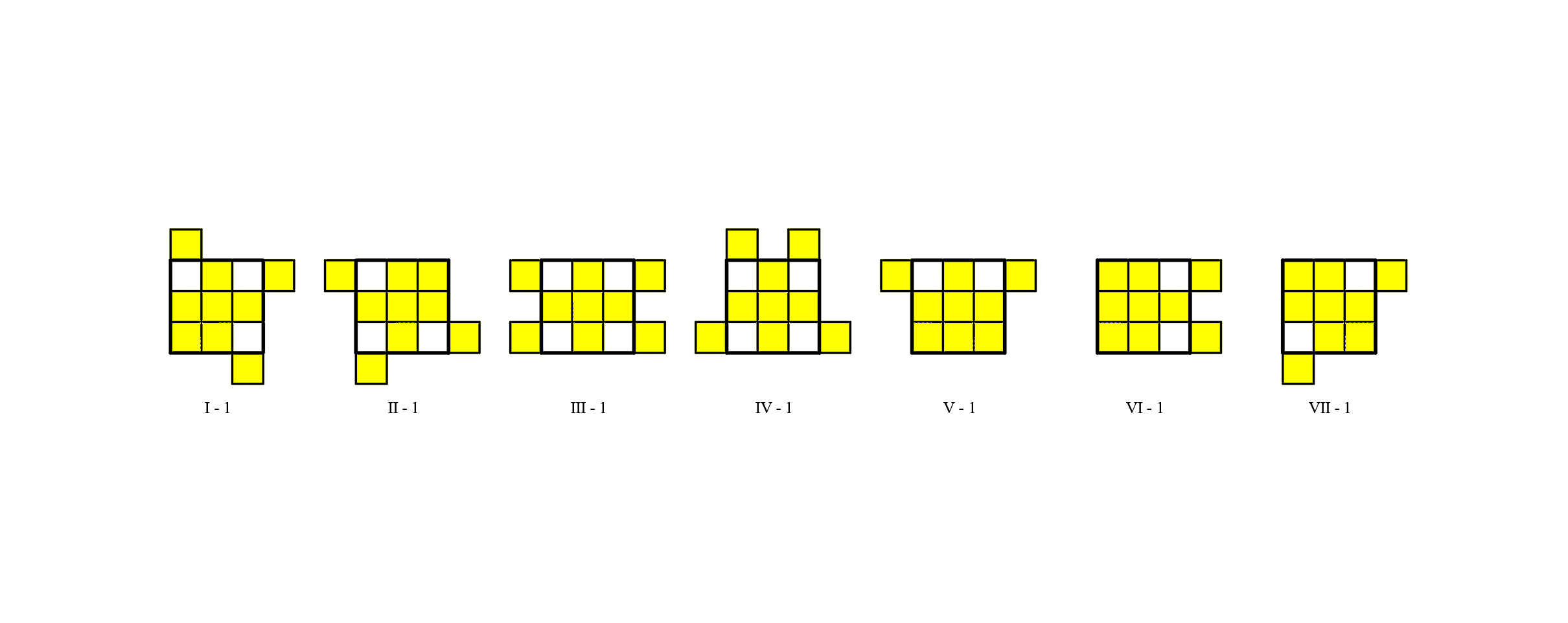
三阶魔方顶面还原的所有状态及其变换和还原步骤
本文主要内容是关于在三阶魔方还原过程中,顶面还原可能会出现的所有状态及其变换和还原步骤。
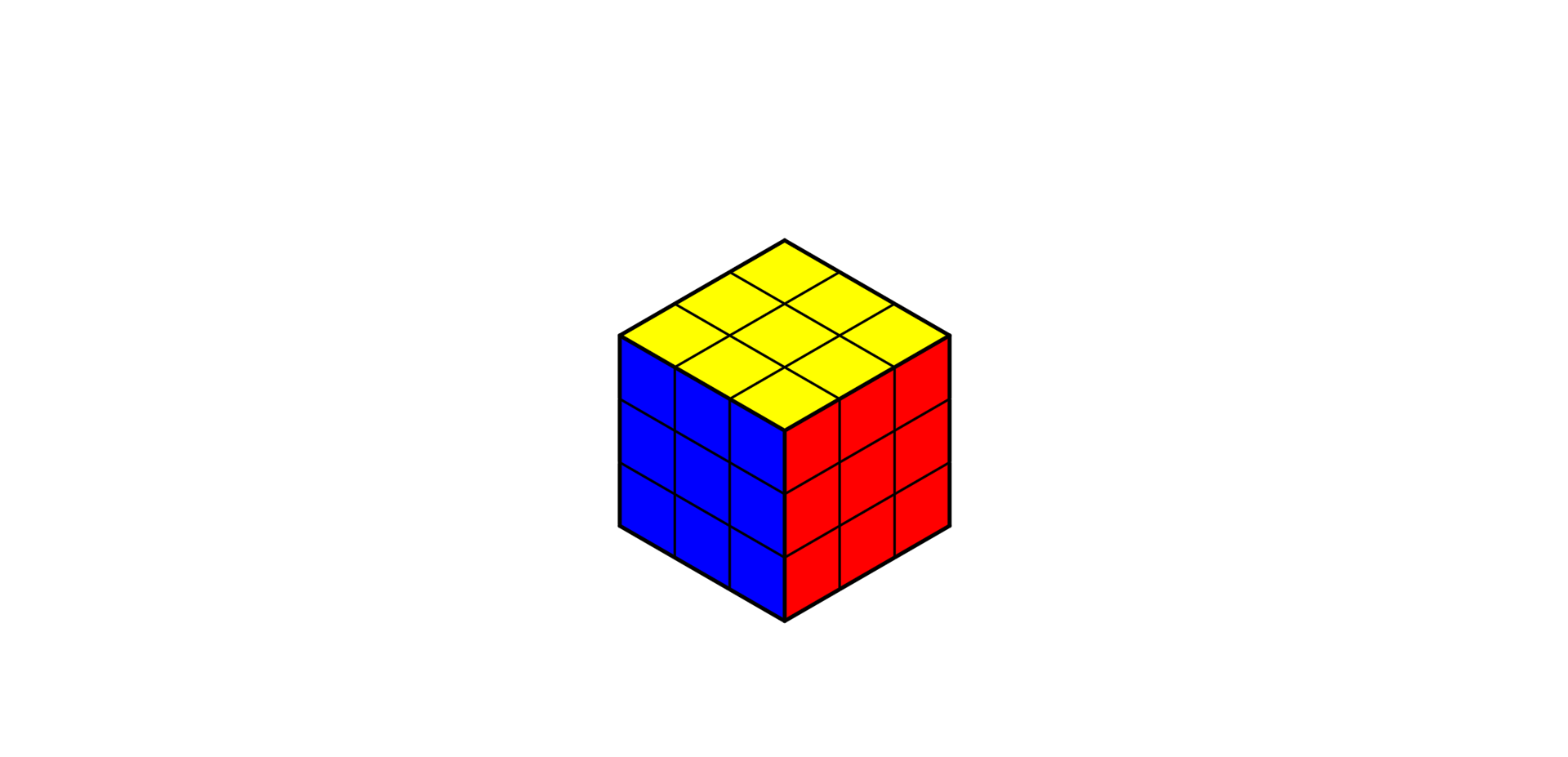
三阶魔方公式
本文主要内容是三阶魔方的基础还原方法,包括还原底层、还原中层和还原顶层三大步骤。
Hexo 实现彩色字体
Hexo 实现彩色字体方法:1、CSS style 属性;2、利用 JavaScript 脚本实现。
Hexo 一键部署脚本
在使用之前,请将你存放 Hexo 项目文件的文件夹名称改为 Blog,并将下面的 bat 文件放置在和 Blog 同一目录下的位置,你可以在下面的代码中自定义你的文件名称和位置。 1. Hexo 本地部署脚本 ⚓︎ 点击 下载 Hexo 本地部署.bat 文件。 1wt -d "Blog" cmd /k "hexo clean & hexo generate & hexo server" 2. Hexo 部署到 GitHub Pages 脚本 ⚓︎ 请安装 hexo-deployer-git 并配置好 Hexo。点击 下载 Hexo 部署到 GitHub Pages.bat 文件。 1wt -d "Blog" cmd /k "hexo clean & hexo generate & hexo deploy" 3. Git 推送脚本 ⚓︎ 点击 下载 Git 推送脚本.bat 文件。 123456789101112131415161718192021222324252627282930313233343536373839404142434445464748495051525354555657585960616263646566676869707172737475767778798081828384858687888990919293949596979899100101102103104105106107108109110111112113114115116117118119120121122123@echo offchcp 936 > nul 2>&1title Git自动化推送脚本setlocal enabledelayedexpansion:: ===================== 步骤1:切换到指定目录 =====================echo [1/6] 正在切换到 Blog/public 目录...cd /d Blog/publicif %errorlevel% neq 0 ( echo 错误:无法切换到 Blog/public 目录,请检查路径是否正确! pause exit /b ...
屏幕颜色拾取器
一个可以提取屏幕任意位置的颜色的网页工具,基于 EyeDropper API,使用时请缩小浏览器窗口,并将你需要提取颜色的界面放置在浏览器窗口的外侧。
Hexo 无法跳过 yml 文件渲染的解决方法
问题根源:Hexo 会把 .yml / .yaml 文件识别为数据文件(Data Files),这类文件会被 Hexo 主动解析并加入到模板变量 site.data 中,这个过程发生在 skip_render 生效之前,所以即使配置了 skip_render,Hexo 依然会先解析 .yml 文件,再尝试跳过渲染(但解析过程已经完成)。 解决方法:利用脚本强制复制 yml 文件到 public 目录。在 Hexo 根目录创建一个 scripts 文件夹,在文件夹里创建一个名为 copy-yaml.js 的 JavaScript 文件,并将下面的代码写入。或者点击 下载 copy-yaml.js 文件。 1234567891011121314151617181920212223242526272829303132333435363738394041424344454647484950'use strict';const fs = require('fs');const path = require('path');const chokidar = require('chokidar');// 确保 YAML 文件被复制到 public 目录hexo.extend.filter.register('after_generate', function() { console.log('开始处理 YAML 文件复制...'); const sourceDir = hexo.source_dir; const publicDir = hexo.public_dir; // 查找所有 YAML 文件 function findAndCopyYamlFiles(dir, basePath = '') { const files = fs.readdirSync(dir); files.forEach(file => { const fullPath = path.join(dir, file); const relativePath = p...